Mostrando entradas con la etiqueta iPhone. Mostrar todas las entradas

lunes, 3 de enero de 2011

Un profesor de psicología analiza Angry Birds y concluye que es adictivo por 'un falsa impresión de que mejoras como persona'.


Mal Joseph Ciena, profesor de psicología en la Universidad de San Francisco (EE.UU.), ha explicado el éxito de Angry Birds, y por qué es un juego tan adictivo para sus aficionados. Sus conclusiones al respecto, como psicólogo, son aplicables desde su perspectiva a todo tipo de videojuego, y a otras formas de entretenimiento.

Al ser entrevistado al respecto por la revista San Francisco Weekly en un artículo especial en el que se hablaba con dos expertos, Seppo Helava, fundador de Self Aware Games, considera que el lindo aspecto del juego es un factor importante, pero que luego engancha porque su jugabilidad es similar a la de una máquina tragaperras, al ser repetitivo y con objetivo claro, "aunque, mientras con las tragaperras no hay un patrón, en Angry Birds sí lo hay, aunque es difícil de ver", señala Helava.

El profesor Ciena, por su parte, da la razón en este sentido a Helava, aunque añade que "da una falsa impresión de que estás siendo competitivo y consiguiendo algo aunque, en realidad, estás consiguiendo cosas que son seguras y anónimas", algo que, en realidad, es aplicable a cualquier videojuego.

"Se convierte en adictivo porque te da la falsa impresión de que mejoras como persona. Pero estás mejorando en algo erróneo: sólo te conviertes en un experto en un maldito videojuego."

domingo, 2 de enero de 2011

Primer fallo de 2011: la alarma del iPhone no funciona, a continuación como solucionarlo.

El problema sólo ocurre cuando la alarma está configurada para que no se repita ningún día, entonces es cuando no suena. Por lo tanto, el consejo es establecer la “repetición” de nuevo, es decir, configurarla para que suene más de un día.:

Así de fácil:

  • Abre la aplicación del Reloj.
  • Desactiva todas las alarmas.
  • Configura una nueva alarma haciendo clic en el signo “+”.
  • Selecciona el tiempo.
  • En la sección “Repetir” establece los todos los días (hay que seleccionar todos los días sino sigue dando el fallo)

Parece que todo debería resolverse de forma automática el 3 de enero .

Después de varias pruebas:

- iPhone 3G con firmware 3.1.3, la alarma NO da ningún tipo de problema.

- iPhone 4 IOS 4.1, sí da problemas. Por lo tanto para solucionarlos hay que seguir el proceso que describí antes. Recordad, seleccionar todos los días en la alarma, si no no funciona.

domingo, 24 de enero de 2010

Jailbreak para OS 3.1.2 en iPhone 3G/3GS/2G y iPod Touch 2G/3G (BlackRa1n)

Hace una semanas ya que salio una herramienta que causo mucha bulla en la scene del iPhone OS, esta herramienta es BlackRa1n. Su función, al igual que la mayoría de la herramientas del Dev-Team, es hacer el Jailbreak al OS, esta última versión soporta el OS 3.1.2. Aclaremos unas cosas sobre BlackRa1n:

  • Está disponible tanto para Windows como para Mac OS X.
  • Si tienes el iPhone desbloqueado (con ultrasn0w por ejemplo) no utilices BlackRa1n, ya que este solo permite aplicar el Jailbreak (para agregar Cydia / Rock / Icy y ejecutar aplicaciones no-oficiales).
  • Funciona con Firmware 3.1.2.
  • iPhone compatibles: 3G/3GS/2G; iPodTouch compatibles: 2G/3G.
  • Si actualizaron ya a la versión 3.1 o 3.1.2 y tenían su iPhone desbloqueado, deberán esperar a que el Dev-Team saque una nueva versión del ultrasn0w, ya que ambos firmware actualizan el baseband.
  • No es necesario poner el iPhone/iPod Touch en modo DFU.

….comencemos.

1. Lo primero será actualizar a la versión 3.1.2, si es que no lo hemos hecho ya. Repito: no actualizar si necesitas que tu iPhone este desbloqueado para usar la SIM.

2. Descargar la versión correspondiente (Windows o Mac Os X) de blackra1n del sitio oficial.

20328 Jailbreak para OS 3.1.2 en iPhone 3G/3GS/2G y iPod Touch 2G/3G (BlackRa1n)

3. Ejecuta la aplicación. Tranquilo si ves solo un botón no hay por que asustarse eso es todo lo que necesitas.

4. Con el iPhone / iPod Touch conectado, denle click a “make it ra1n”. El iPhone entrará en modo recovery, y luego se reiniciará. Cuando termine de reiniciarse, verán el icono de blackra1n en el dispositivo. Simplemente entran en la aplicación, y listo! Ya tienen acceso a cualquiera de los repositorios del Jailbreak.

20344 Jailbreak para OS 3.1.2 en iPhone 3G/3GS/2G y iPod Touch 2G/3G (BlackRa1n)

5. Ahora dentro de BlackRa1n pueden descargar cualquiera de los Instaladores Cydia / Rock / Icy; por supuesto siempre es recomendado el Cydia.

20348 Jailbreak para OS 3.1.2 en iPhone 3G/3GS/2G y iPod Touch 2G/3G (BlackRa1n)

6. Una vez descargado cualquier instalador, pueden incluso eliminar blackra1n sin ningún inconveniente. Y listo, ya puedes comenzar a utilizar aplicaciones no-oficiales.

Via: On the iPhone

[Actualizado]: La versión RC3 de blackra1n corrige muchos errores y es más rápida que versiones anteriores. Además incluye blacksn0w para hacer el un-lock al baseband 05.11.07, por lo que es recomendado utilices esta versión.

martes, 18 de agosto de 2009

[TUTORIAL]INSTALAR EL FIRMWARE 3.0.1 EN IPHONE / 3G / 3GS / IPOD[COMPLETO]

INSTALAR EL FIRMWARE 3.0.1 EN IPHONE / 3G / 3GS / IPOD, APLICACIONES, COPIA DE SEGURIDAD, CONEXIÓN USB-SSH

Como ya hice en día con la 2.1, he realizado este tutorial con el fin de reunir todos los consejos, tutoriales y experiencias que me he encontrado sobre el iPhone, por supuesto mi único mérito es escribir esto y haber realizado personalmente los pasos del tutorial.

Por ello, agradezco la labor que realizan la gente como el Dev Team al realizar semejantes proezas en software de liberación, en especial para el iPhone, sin ellos esto no sería posible ni podríamos disfrutar del iPhone en todo su esplendor.

Por confianza con ellos, y los buenos resultados del pasado, he optado por hacer el tutorial en función del RedSnow y UltraSn0w del DevTeam. Y para Windows XP, salvo para RedSn0w, que he podido incluir su versión Mac
También es posible su realización con las herramientas de GeoHot, PurpleRa1n y PurpleSnow
seguimiento_iphone30

———————————————————————————————————————————————————————————–

*CARACTERÍSTICAS DEL FIRMWARE 3.0*

  • Copiar y pegar
  • MMS
  • Spotligh
  • Soporte para sincronización con calendarios
  • Modo panorámico en la mayoría de las aplicaciones
  • Push
  • Pago por contenido en las aplicaciones
  • Voice Memos:notas de voz en el iPhone
  • Google Maps en las aplicaciones
  • Control Parental
  • Más funcionalidades en Youtube
  • Gps mediante periféricos externos
  • P2P en el iPhone
  • Otras opciones

*CAMBIOS FIRMWARE 3.0.1*

  • Supuesta corrección del agujero de seguridad de los SMS

———————————————————————————————————————————————————————————–

*REQUISITOS*

———————————————————————————————————————————————————————————–

*JAILBREAK*

Antes de empezar, y si lo necesitáis, deberemos hacer una copia de seguridad de nuestro iPhone/iPod Touch, desde iTunes 8.2 (Edición/Preferencias/Sincronizando/Copia).
No es nada aconsejable realizar la copia desde iTunes, y más si pasamos de un firm 2.xx a los 3.xx, debido a que iTunes copia infinidad de cosas que no son necesarias y pueden dar problemas.
Por ello, recomiendo hacer la copia de seguridad a mano, o con cualquier programa que realice dicho menester, buscad en Google, yo lo hago a mano y os explicaré más tarde como hacerlo.

Otra cosa más, solo aconsejo meter este firmware en el iPhone 3GS, o como mínimo en el 3G o iPod Touch 2G, esto es porque este ha sido desarrollado para el 3GS y sus características de hardware, haciendo que el resto tenga pequeños cuelgues o se “beba” literalmente la batería.

  1. En iTunes 8.2 le damos a la opción de actualizar o restaurar, aunque recomiendo totalmente restaurar ya que lo borra todo y actualizar sobrescribe, dando posibles problemas.
  2. Pulsamos la tecla Shift + Restaurar y elegimos el firmware descargado, 3.0.1 en este caso.
  3. Tardará un poco, tened paciencia, cuando termine, en el caso del iPhone y si no disponemos de la SIM original nos pedirá activarlo pero cerraremos el iTunes, y lo comprobaremos por seguridad desde administrador de tareas (ctrl + alt + supr).
  4. Abrimos RedSnow 0.8, leemos lo que nos pone si sabemos inglés, y cliqueamos Browse

    2

  5. Seleccionamos el firmware 3.0, de momento y por la versión de RedSnow solo acepta la 3.0, por ello es necesario descargarlo previamente, independientemente de si actualizamos a la 3.0.1. en sucesivas versiones de RedSnow imagino que no será así
  6. En cuanto lo cargue, le damos a next, en caso del iPhone EGDE os pedirá los BootLoaders
  7. Seleccionamos Cydia, y si lo deseáis, ICY, aunque recomiendo instalarlo posteriormente desde Cydia, algunos usuarios se quejaron, y otra vez next 3
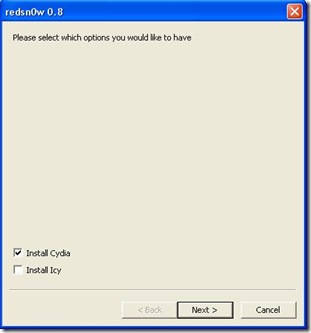
  8. Paso importante:
  • Apagáis totalmente el iPhone/iPod Touch desde el botón superior o Sleep
  • Desenchufamos el usb del PC o Mac
  • Cuando este apagado, esperáis unos cinco segundo que repose, esto no es de vital importancia pero por si acaso
  • Pulsáis el botón central Home y conectais al ordenar el usb
  • Dejáis pulsado el Home hasta que aparezca el logo de sincronización
  • Al haber puesto el iPhone/iPod Touch en modo DFU, automáticamente comenzara a hacer el solo el jailbreak, por supuesto dejar que acabe.

    4

*LIBERACIÓN*

  1. Una vez terminado el jailbreak , conectaros por WiFi/GSM/3G y ejecutáis Cydia
  2. Actualizar todo lo que os pida, dejad que se ordene y reinicie, y añadid la source http://repo666.ultrasn0w.com (la 2ª o es un cero)
  3. Instalad desde Cydia, UltraSn0w 0.9 y reiniciad

La liberación es util para el iPhone 3G y 3GS, es totalmente innecesaria si tenemos el iPhone EDGE que utilizará los BootLoaders, iPod Touch, o si vamos a utilizar la SIM original o legítima, Movistar en España

*PASO FINAL*

Configuramos los ajustes del iPhone, sincronizamos con iTunes, y restauramos la copia en caso de haberla hecho

———————————————————————————————————————————————————————————–

*INSTALACIÓN DE APLICACIONES .IPA y CYDIA*

Si hemos llegado a este punto, es que tenemos un Iphone EDGE/3G/3GS/iPod Touch “jailbreakeado” y/o libre, así que vamos a hacer que nuestro terminal parezca de verdad de última generación.

Debemos crear una cuenta AppStore en el iTunes 8.2 y descargarnos cualquier aplicación, y sincronizarla, a ser posible gratuita pero da igual.
Bien, nos conectamos a Internet a través de WIFI/GSM/3G, y ejecutamos Cydia

Anteriormente se hacía por protocolos SSH vía SFTP, ahora es mucho más rápido.

Desde Cydia, repositorio http://Cydia.Hackulo.us/ e instalamos:

  • Installous para crackear aplicaciones nosotros mismos desde la web Appulo
  • AppSinc 3.0 para poder sincronizarlas desde iTunes

Como opinión personal, Installous no me termina de convencer, prefiero descargármelas ya preparadas desde la web mencionada, y sincronizarlas personalmente. Aunque con Installous solo te basta tener conexión a Internet, no hace falta ordenador.
Cuestión de gustos.

Aplicaciones que pueden ser muy utiles:
Buscamos por temas o en el propio buscador de Cydia (Search)

  • OpenSSH: Desbloquea y abre los protocolos SSH
  • SBSettings: gestor de opciones del iPhone como wifi, 3G, batería, (se abre deslizando la barra superior hacia la derecha)
  • Winterboard: gestor de themes y otros estilos visuales
  • Categories: gestor de carpetas
  • Five Icon Dock: pone 5 iconos en la barra inferior
  • iBlank y BlankNull: crea iconos invisibles o espacios en blanco entre los iconos
  • BackGrounder: aplicaciones en segundo plano

———————————————————————————————————————————————————————————–

*CONECTAR VIA USB-SSH*

Anteriormente se podía hacer de forma muy sencilla con iTunnel mediante USB, pero con el firmware 3.0 no es compatible hoy por hoy.
He leído algunas maneras de conectar via Wifi o USB pero no me terminan de convencer y hasta hoy, la forma más cómoda es utilizando iPhone Tunnel Suite 2.7

Pasos para poder conectar por USB:

  • Instalamos iPhone Tunnel Suite 2.7
  • Hacemos una copia de seguridad de iTunesMobileDevice.dll situado en X:\XXX\iPhone Tunnel Suite 2.7 BETA\iTunnel
  • Copiamos iTunesMobileDevice.dll de la carpeta C:\Archivos de programa\Archivos comunes\Apple\Mobile Device Support\bin y lo sobrescribimos en X:\XXX\iPhone Tunnel Suite 2.7 BETA\iTunnel
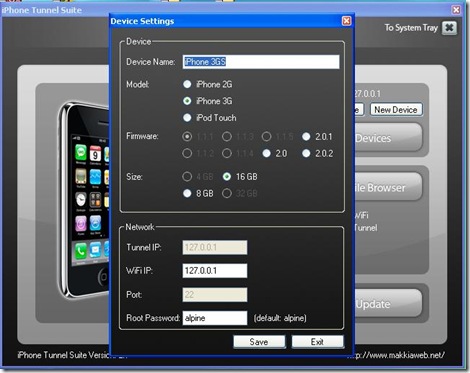
  • Abrimos iPhone Tunnel Suite 2.7 y configuramos un nuevo dispositivo
  • Configuramos las opciones de forma lo más aproximada posible ya que no están todas las opciones
  • En los parámetros ponemos

Tunnel Ip: 127.0.0.1

Wifi Ip: 127.0.0.1

Port: 22

Password: alpine
1

  • Seleccionamos Use Tunnel, iTunnel, iConnect, y veremos que se pone en verde
  • Pulsamos File Browser y automáticamente entraremos a explorar el iPhone usando WinSCP, después de dar un par de veces a aceptar.

———————————————————————————————————————————————————————————–

*COPIA DE SEGURIDAD MANUAL*
Para la persona que necesite restaurar el Iphone,ya sea para subir la versión de firmware o porque vaya mal….

Usando los protocolos SSH via SFTP mediante iPhone Tunnel Suite 2.7 hacemos los siguientes pasos:

  • Vamos a la ruta “private/var/mobile/Library”
  • Una vez ahí entramos en la carpetas o las copiamos:

AddressBook (contactos) y copiamos Addressbook.sqlitedb y AddressBookImages.sqlitedb
Calendar (el calendario) y copiamos calendar.sqlitedb
Notes (notas) y copiamos notes.db
SMS (mensajes) y copiamos sms.db
callHistory (guarda el listado de las ultimas llamadas)
Mail (guarda los mails)
etc…

  • Hacemos una copia en nuestro PC/Mac
  • Cuando restauremos el iPhone y volvamos a copiar los archivos de seguridad que hicimos debemos tener en cuenta algunas propiedades, hay que cambiar los permisos de acceso, clic derecho, propiedades:

Para las notas y contactos, cambiar los permisos de Notes y AddressBook, a 777, importante marcar la casilla del fondo de la ventana de permisos, “Set group, owner and permission recursively” para dar permiso también a Notes.db y AddressBook.sqlitedb, ya que así podremos leer y escribir en ellas por así decirlo.
Para los msn, las carpetas tienen permisos 700, pero los archivos de su interior como msn.db disponen de permisos 644.

Si alguno de los pasos no os funciona y creeis haberlo hecho bien, reinicia, el iPhone se cuelga con estas cosas que da gusto.
Si os sigue sin salir, volverlo a repetir, o preguntar las dudas

Si os cargáis el iPhone en el sentido de que no arranca o cualquier otro error grave, restaurar, no hay otra.

Fuente:http://crackeatuiphone.com/2009/08/06/tutorial-instalar-el-firmware-301-completo/#more-3604

viernes, 24 de abril de 2009

Jailbreak 2.2.1 iPhone 3G para novatos!!! Facil y rapido!!!


Por fin!!! Ya me "Jailbreakeado" el iPhone 3G de Telefonica y aquí os dejos los pasos para poder hacerlo vosotros mismos.

NOTA:

El procedimiento es el mismo para versiones 2.2.1, 2.2, 2.1, etc...
No hay nada que temer el proceso es completamente seguro, esto si lees bien y realizas el procedimiento con calma, si fallas en algun paso no hay ningun problema simplemente restauras con iTunes, no morira tu iPhone es 100% seguro..!!

El iPhone es el mejor telefono movil de la historia digan lo que digan, pero no incluye funciones que cualquier telefono basico tiene(grabar video, instalar aplicaciones de paga sin pagar nada y algunas otras cosas mas...
Esto se puede solucionar facilmente haciendole una pequeña modificacion llamada "Jailbreak".

*Necesitas:
~iPhone 3G (al que le haras el jailbreak)
~QuickPWN(es un pregrama ejecutable que realiza todo el procedimiento)
~iTunes (opcional)

Estos son los enlaces para descargar QuickPwn (usa cualquier enlace son todos iguales)

Windows QuickPwn 2.2.5_2

http://quickpwn2-2-1.googlecode.com/files/QuickPwn-225-2.zip
http://rapidshare.com/files/192763897/QuickPwn-225-2_para_221.zip

Mac QuickPwn 2.2.5

http://iphone-dev.fgv6.net/QuickPwn_2.2.5.dmg
http://iphone.schwarzmetall.cn/QuickPwn_2.2.5.dmg
http://rabstalk.bplaced.net/mirrors/QuickPwn_2.2.5.dmg
http://jmcoon.net/QuickPwn_2.2.5.dmg
http://www.iphone-storage.de/QuickPwn_2.2.5.dmg

PASOS:

*Necesitas tener el firmware 2.2.1 o inferior en tu iphone, para esto conecta tu iphone y abre iTunes, deja que se sincronize y automaticamente te indicara que hay un nuevo firm. (2.2.1) da clic en "descargar e instalar" (esto te tomara algunos minutos pues el firm pesa cerca de 250MB)

1-Descarga el QuickPwn 2.2.5(enlaces de descarga estan arriba)

2-Conecta tu iPhone.

3-Ejecutas el quickpwn es una piñita(no se instala).

3.1-Cliquea siguiente (clic a la flechita azul de abajo).

4-Te saldra esta pantalla:


Y ahi deveras seleccionas el firmware 2.2.1 que bajaste con iTunes (el programa lo buscara automaticamente), y ya que lo encuentre le das clic a la flecha azul de abajo y te saldra esto otro lo cual deves dejar tal como esta:


5-Despues aparecera esta otra pantalla, antes de cliquear siguiente lee y entiende muy bien el paso numero 6.


6-Te saldra esta pantalla,
Tu iPhone se pondra en modo recuperación, esto ocurre automaticamente.


- A continuación presiona el boton Home(es el circulo abajo de la pantalla con el que sales de las aplicaciones), por 5 segundos.


- Sin soltar el botón Home, presiona el boton de Apagar por 10 segundos (recuerda debes tener los 2 presionados).


- Después suelta el botón de apagar, pulsando sólo Home durante 30 segundos, a partir de esto el programa hace todo lo demas.


- Estos tiempos te los indicara el programa en la pantalla, si fallas no hay problema se reiniciara el conteo y lo podras volver a hacer (te aparecera un mensaje de error).

-Si todo sale bien te saldra esto:


7-Y despues esta otra indicandote que todo ya a terminado


8-Espera unos minutos y listo!!

Estas son algunas aplicaciones basicas que deberias instalar despues de hacer el jailbreak:

Primero Abrir Cydia nos vamos a la busqueda y buscamos e instalamos:

BossPrefs, multitud de opciones extras para el iPhone.

Winterboard, que nos permitirá poner themes modificados y personalizar aún más nuestro terminal.

Realistic Haptic, hace que cada vez que tocamos un botón el iPhone vibre levemente, dando la sensación de que realmente estás tocando un botón. (hay que añadir la fuente http://xsellize.com/cydia.

Cycorder, habilita la posibilidad de grabar video usando la cámara del iPhone.

iBluetooth, que nos permitirá usar el bluetooth del iPhone como cualquier móvil.

imobileCinema, un plugin que nos permite ver algunos de los vídeos flash incrustados en las páginas webs desde el safari del iPhone. Antes de buscarlo deberéis instalar el repositorio de imobilecinema que lo encontrareis en “sections/repositories” de cydia.

clippy, que no habilita el tan ansiado copiar y pegar en nuestro iPhone.

Backgrounder, nos permite ejecutar aplicaciones en segundo plano.

Mis otros post de iPhone

Entra a este post para bajar aplicaciones de paga facil,gratis y directamente a tu iPhone/iPod:
http://www.taringa.net/posts/celulares/1930822/Instala-aplicaciones-directo-de-tu-iPhone-_-iPod-Touch!!!.html

Como bajar ringtones en formato iPhone tambien muy facil:
http://www.taringa.net/posts/celulares/1447720/Ringtones-para-iPhone!!-Super-facil-y-Sin-bajar-programas!.html

Libera tu iPhone 3G para usar con cualquier compañia:
http://www.taringa.net/posts/celulares/1952043/Libera-tu-iPhone-3G!!-Facil,-rapido-y-sin-complicaciones!!.html

Y tambien os recomiendo esta pagina en español:
http://iphonefan.com/

Si tienes alguna duda dejala en los comentarios, salu2!